Показаны сообщения с ярлыком импорт-экспорт. Показать все сообщения

API. Подключение к сервисам

Что такое API - Application Programming Interface?

Если попытаться пояснить на простом языке – это способ получить от программы/сервера ответ на ваш вопрос напрямую. Это особенно актуально для сообщения приложений между собой.
В случае с ГИС и открытыми геоданными в этом справочнике подразумевается получение необходимых данных через определенный запрос в формате http (например, через адресную строку в том же браузере).

WMS, TMS, WFS - подгрузка веб-слоев

WMS, TMS, WMTS

WMS – Web Map Service – традиционный вид веб-слоя, растровый формат ("картинка"). Характерен для ГИС на предприятиях. Часто встречается в сервисах ArcGIS.
Работает медленнее, чем TMS, развитая структура запроса, можно загрузить отдельные слои, включить легенду, указать разрешение и пространственный охват.
Пример запроса:
 http://sampleserver1.arcgisonline.com/ArcGIS/services/Specialty/ESRI_StatesCitiesRivers_USA/MapServer/WMSServer?version=1.3.0&request=GetMap&CRS=CRS:84&bbox=-178.217598,18.924782,-66.969271,71.406235&width=760&height=360&layers=0&styles=default&format=image/png
Подробнее в документации ArcGIS

TMS - Tile Map Service - карта делится на тайлы(квадраты), более простой вариант подключения к веб-данным, очень распространен в современных веб-картах. У каждого тайла есть свой адрес. Очень ограничен по функционалу, но работает быстро.
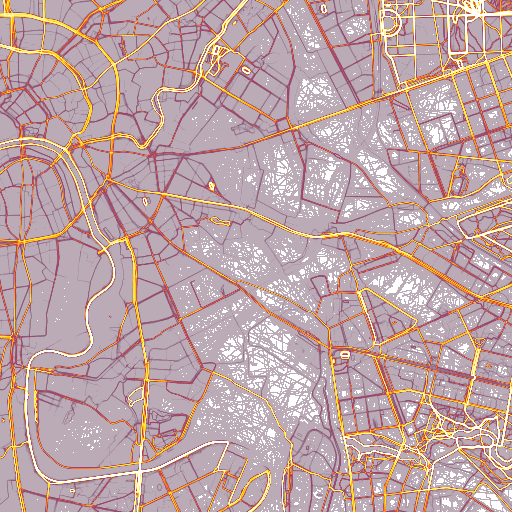
Нашумевший сервис - карты активности спортсменов, которые выдают в браузере именно тайлы. Доступ к более высокому разрешению только после регистрации.
Пример адреса тайла сервиса Strava:
https://heatmap-external-a.strava.com/tiles/all/hot/11/1238/640.png

WMTS - Web Tile Map Service - развитие стандарта TMS.

Плагин QuickMapServices

Плагин для QGIS под названием QuickMapServices (далее QMS) позволяет подгружать разнообразные подложки прямо к себе в проект (спутниковые снимки, Росреестр и др.) - как WMS, так и TMS, GDAL, WFS, Geojson.
Подробнее о QMS

Подгрузка в QGIS слоев Росреестра (16-03-2020)

Росреестр в феврале 2020 года приостановил WMS-сервисы, которые можно было подключить через QMS, и на данный момент есть вариант загрузить некоторые слои через подключение слоя ArcGISMapServer. Инструкция для QGIS 3 и выше.

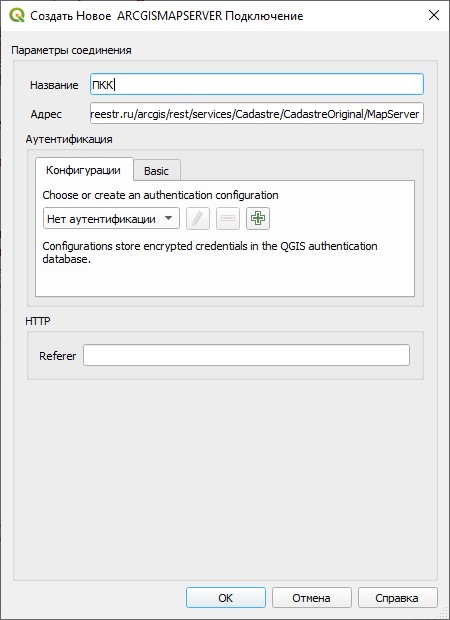
1. В окне QGIS нажимаем Ctrl+L или выбираем Слой - Менеджер Источников данных. В окне источников данных выбираем слева категорию ArcGis Map Server. Нажимаем Создать в верхнем разделе Соединения с серверами 

2. В появившемся окне указываем произвольное Название соединения (например, ПКК) и вставляем в поле Адрес следующую строку https://pkk5.rosreestr.ru/arcgis/rest/services/Cadastre/CadastreOriginal/MapServer 
27-04-2020 - ничего не работает!
Нажимаем ОК
3. В верхнем разделе Соединения с серверами нажимаем Подключиться , выбираем нужный слой (например, Земельные участки) и нажимаем Добавить. Закрываем окно. На крупных масштабах появляется слой с земельными участками.

Когда мы настроили подключение, другие слои можно добавить и через Браузер:


Дополнительно о TMS и WMS

...TMS, WMS, WFS - это спецификации способов обмена (геопространственной) информацией между сервером и клиентом. Эти спецификации определяют, какой запрос клиентское приложение должно отправлять на сервер, чтобы получить тот или иной фрагмент, в каком формате данные отдаются сервером и так далее. Например, источник геоданных по спецификации TMS обычно никаких параметров, кроме адреса, не имеет, а данные передаются клиенту (и запрашиваются им) в виде тайлов с фиксированной нарезкой. Как вот этот: http://a.tile.openstreetmap.org/14/9907/5120.png - здесь "14" - это условный масштаб (уровень увеличения карты), а 9907 и 5120 - номер тайла по X и Y (который, зная схему нарезки, можно получить из координат). Для источника по спецификации WMS, запрос того же фрагмента выглядел бы иначе - он бы включал в себя команду GetMap и разделенные знаком & параметры, указывающие название слоя, координаты углов, размер изображения в пикселях и его графический формат (png, jpeg, svg).
Источник

WFS

WFS – Web Feature Service – дает возможность подключать веб-слой. Аналог веб-ГИС, но более универсального характера.

В отличие от классического WMS, где пользователю приходят растровые квадраты карт (тайлы), выдается геометрия с атрибутами, которую можно сохранить к себе локально, или даже отредактировать. На практике встречается намного реже, чем WMS или TMS.

Подробнее http://gis-lab.info/qa/qgis-wms-wfs.html

Векторные тайлы

Сейчас активно развиваются и векторные тайлы как альтернатива растровым тайлам.

Краткий обзор инструментов. Сравнение с CAD

Задачи - инструменты с точки зрения архитектора

Создание карт - QGIS, ArcGIS, Mapinfo, AutoCAD Map 3d (Civil 3D)
Пространственный анализ - QGIS, ArcGIS
Создание трехмерных моделей территории на основе геоданных - ArcGIS, InfraWorks, CityEngine
Сбор данных в поле - приложения для Android и iOS
Веб-картография - Kepler, Mapbox, Carto, ArcGIS Online, NextGIS

Сравнение ГИС QGIS с традиционными цифровыми инструментами архитектора

Если сравнивать ГИС-инструментарий, в частности QGIS, с 2D-CAD (AutoCAD, nanoCAD, BricsCAD и др), то можно выделить ряд отличий.
  1. Геоданные (векторные и растровые) преимущественно двумерны, однако, на их основе могут быть сгенерированы трехмерные модели.
  2. В ГИС, как и в CAD, все векторные данные абстрактны (в отличие от BIM) и в основном сводятся к точкам, линиям, полигонам. Растровые данные представляют равномерную сетку пикселей, в ячейке которой может быть либо одно значение (например, высоты), либо несколько (например, цвет в RGB).
  3. Пространство в QGIS всегда имеет привязку к земному шару. В QGIS (в отличие от AutoCAD Map 3D) нет возможности работать в абстрактной декартовой системе координат. По умолчанию эта система координат географическая, WGS 84
  4. Данные, в отличие от CAD-файлов, не хранятся внутри QGIS-проекта. Они подгружаются подобно внешним ссылкам. Поэтому при передаче QGIS-проекта необходимо приложить все связанные с ним файлы.
  5. Создание и редактирование векторной геометрии выглядит более затруднительным, чем в CAD, если смотреть на это с позиции архитектора. Это вызвано родством ГИС-инструментов с системами управления базами данных (СУБД).
  6. К векторным данным всегда привязана таблица данных. Атрибуты распространяются на все объекты набора данных.
  7. В ГИС стилизация обладает гораздо более широкими возможностями, чем в CAD. Однако, типовая задача присвоения отдельному объекту произвольного цвета, толщины линии и т.п. не решается так, как в CAD, и может вызывать затруднения у начинающего пользователя.
  8. Черчение в типичном ГИС-пакете может показаться крайне неудобным для архитектора, поэтому при создании, например, чертежа новой застройки рекомендуется конвертировать CAD-данные в .shp формат и присвоить атрибутивную информацию, если это необходимо.
  9. Растровые данные (результаты интерполяции – например, рельеф, спутниковые снимки и др.) имеют свою специфику создания и редактирования. Создание данных происходит либо при помощи устройства (например, спутника), либо на основе какого-либо алгоритма. Таким образом, что-либо стереть «ластиком» или изменить цвет «кисточкой» вручную, как в Adobe Photoshop, в QGIS невозможно

Создание 3D-моделей территории

Общие принципы

В ГИС 3D присутствует достаточно давно. В случае с моделированием территории основной принцип не меняется – выдавливание на высоту векторных данных, создание рельефа по матрице-растру высот, «драпировка» зданий или других на рельеф.
Существует и возможность импорта внутрь ГИС обычных 3D-моделей, например, это механизм заложен в продукты ESRI.
В остальном функционал ГИС в сравнении 3D-моделлерами ограничен. Преимущество ГИС – это визуализация больших массивов данных и их пакетная обработка.

Применение


Обзор инструментов

ArcGIS и SketchUp - пример связки

Autodesk InfraWorks – по-своему лучший в своем классе инструмент по сборке моделей территорий
Отдельно стоит упомянуть плагин для QGIS – QGIS2threejs и его возможность экспорта в 3D-форматы.
Из бюджетных вариантов можно назвать Rhino+Grasshopper и плагин Heron (бесплатный, но давно не обновлявшийся) http://www.food4rhino.com/app/heron Пример сборки https://youtu.be/CPvuFvNNINs

Запись вебинара по 3D-ГИС

Импорт/экспорт в CAD

Основные CAD-форматы для обмена с QGIS – это dxf и dgn.
CAD-файл обычно разбивается в QGIS по типам геометрии (линии, полинии – линейные слои, штриховки – полигоны, точки, блоки и тексты – точечные слои).
CAD-данные в большинстве случаев не имеют системы координат, поэтому при импорте необходимо задавать соответствующую СК, а при экспорте – спроецированную систему координат, с которой будете работать.
Атрибуты при экспорте в dxf не передаются, при импорте dxf – по умолчанию приходят сведения о слое, цвете, содержании текста и т.д.